基本的な操作を説明していきます。
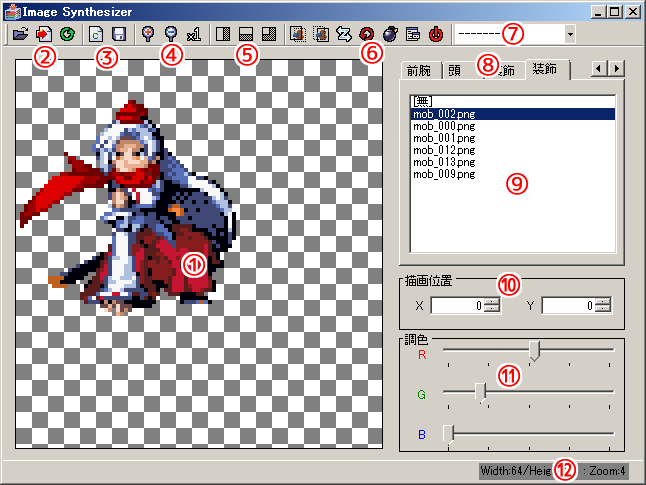
※バージョンによって一部表示が異なります
左から順に説明していきます
あれこれ操作した後の合成結果が表示されます
■開く:合成データ(Setting.txt)を開きます
■出力:1に表示されている合成画像をpng形式で出力します
■リロード:合成データの入っているフォルダの再読み込みを行います
■開く:組合せデータ(*.cmb)を開き、現在の合成データに適用します
■保存:1に表示されている合成画像の組合せ情報を保存します
■拡大:1の画像を現在の倍の大きさで画面に表示します
■縮小:1の画像を現在の半分の大きさで画面に表示します
■等倍:1の画像を元の大きさで画面に表示します
■左半分のみ:1の画像を左半分だけ出力します(選択後1の画面も半分だけ表示されます)
■上半分のみ:1の画像を上半分だけ出力します(選択後1の画面も半分だけ表示されます)
■左上1/4部分のみ:1の画像を左上1/4だけ出力します(選択後1の画面も1/4だけ表示されます)
■表画像のみ色を変える:Setting.txtで設定されている表画像だけ色変更を適用させます
■裏画像のみ色を変える:Setting.txtで設定されている裏画像だけ色変更を適用させます
■色変更の同期:Setting.txtで設定されている場合指定した画像同士の色変更が同じ度合いになります
■ランダム:設定ウィンドウで設定した画像種類だけランダムで画像を選択し、表示します
■クリア:現在の組合せをリセットします
■設定:色々設定できます(後述)
■終了:Image Synthesizerを終了します
本ファイルと同じ所に画像合成データがある場合、自動でココに登録されます。
選択すると自動で開きます
Setting.txtで設定したフォルダを表示します。
選択すると選択した画像を1の画面に表示します。
設定した数値分だけ画像をずらします。
ずらす画像はタブで選択している画像だけです。
RGBのバーを調整することでタブで選択している画像の色を変更します。
出力画像のサイズが書かれています。
現在の倍率も表示しています。